


Petua Delta: Delta V6.0 - Kawalan Tahap Kontur Baharu
NMDT_0078
Dalam Delta V6.0, adalah mungkin untuk melaraskan tahap kontur data 2D dengan menggunakan yang baharu Kontur panel dalam nD Pemproses tingkap. Anda boleh menggunakan Kontur panel dengan cara yang sama seperti yang anda gunakan Alat Tahap. Panel baharu ini membolehkan anda memasukkan nilai tahap kontur. Dan juga, adalah mungkin untuk menyesuaikan tahap kontur dengan menggunakan Slaid Kontur fungsi dengan Kontur .
★ Untuk butiran mengenai Alat Tahap, rujuk kepada isu Delta Tips bertajuk Alat Tahap (⇒ NMDT_0077).
Cara menggunakan panel Kontur dalam tetingkap nD Processor :
① Klik pada Kontur butang dalam nD Pemproses tingkap untuk membuka Kontur panel.
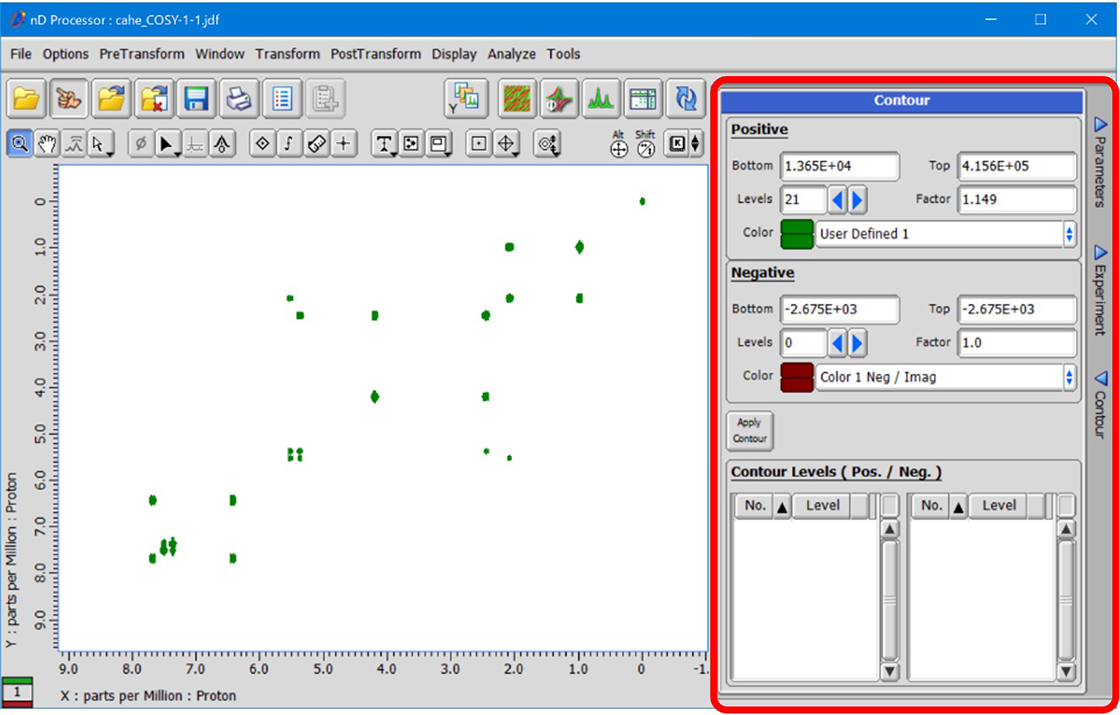
② Klik pada Sapukan Kontur butang untuk memaparkan arus Tahap Kontur daripada spektrum yang dipaparkan.
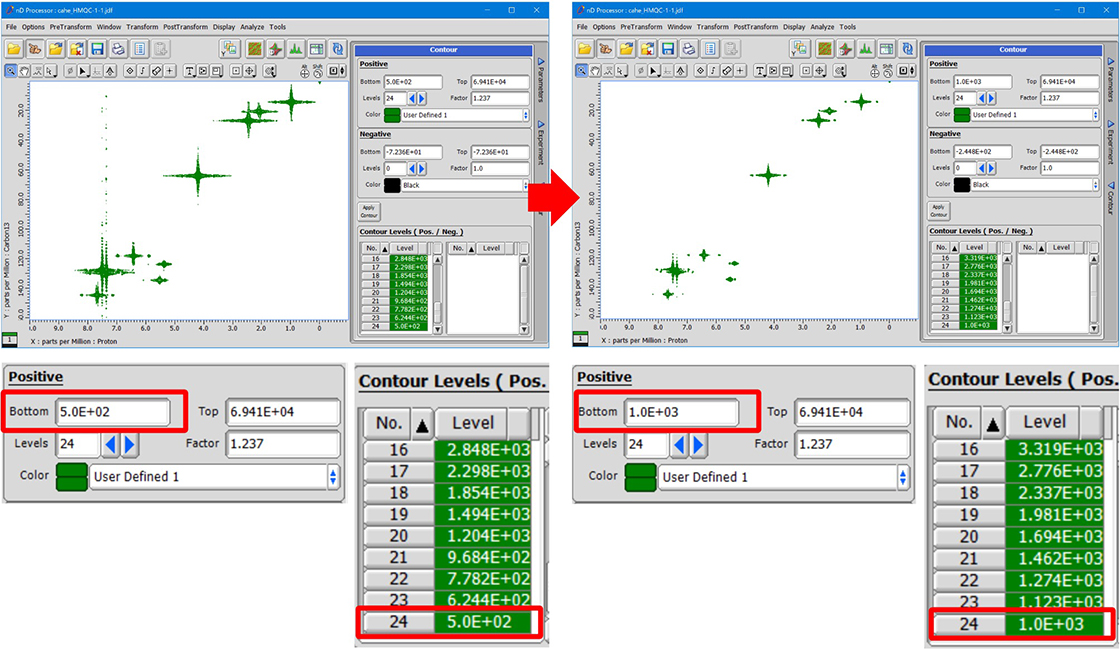
③ Laraskan Bawah dan Top aras kontur.
Dalam contoh di bawah, kami akan menukar Bawah tahap dari 5.0E+02 hingga 1.0E+03. Masukkan nilai dan klik pada Sapukan Kontur butang untuk menggunakan tetapan baharu pada data.
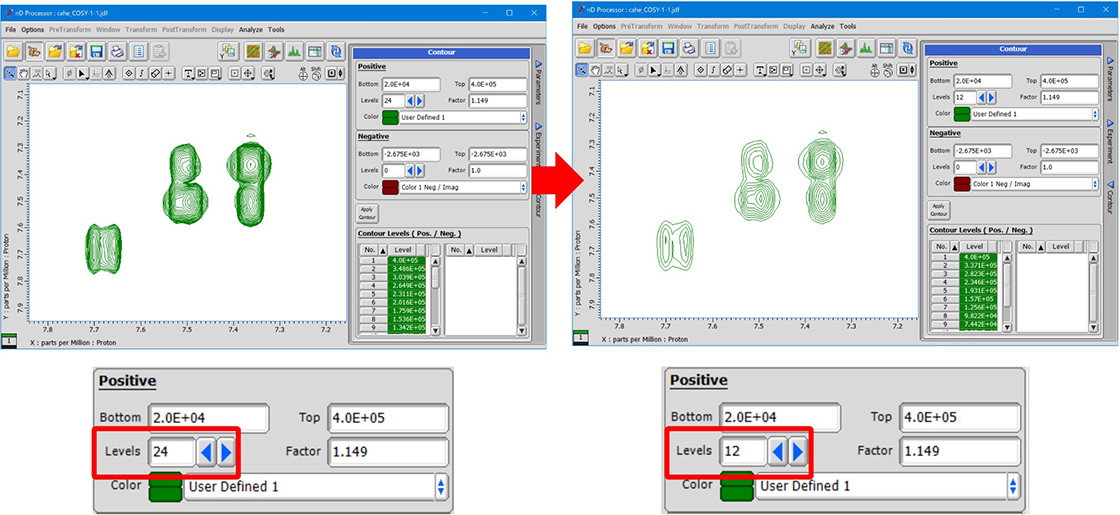
④ Tetapkan bilangan aras kontur melalui Tahap kotak input.
. Tahap kotak input mempunyai fungsi yang sama seperti butang pratetap daripada Alat Tahap. Dalam contoh di bawah, kami akan menukar nombor Tahap dari 24 hingga 12. Masukkan nombor dan klik pada Sapukan Kontur butang untuk menggunakan tetapan baharu pada data.
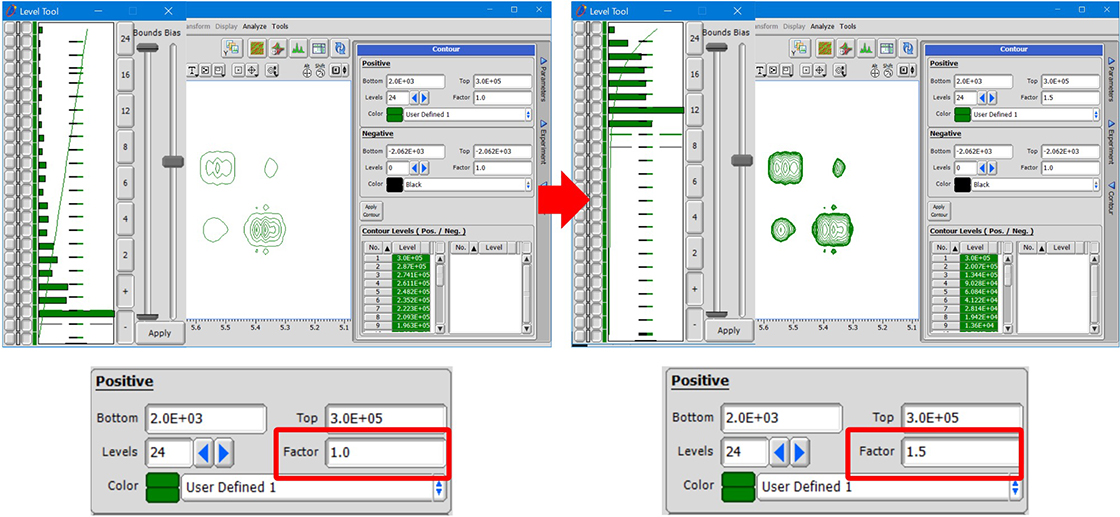
⑤ Laraskan nilai dalam Faktor kotak input untuk menetapkan bias plot kontur.
Nilai Faktor mempunyai fungsi yang sama dengan Gelangsar berat sebelah daripada Alat Tahap tingkap. Dalam contoh di bawah, kami akan menukar nilai Faktor dari 1.0 hingga 1.5. Masukkan nombor dan klik pada Sapukan Kontur butang untuk menggunakan tetapan baharu pada data.
⑥ Tetapkan warna kontur dalam warna kotak. Dalam contoh di bawah, kita akan menukar warna kontur positif daripada hijau kepada oren. Tukar warna dalam warna kotak daripada Ditakrifkan Pengguna 1 kepada Orange Dan klik Sapukan Kontur butang untuk menggunakan tetapan baharu pada data.
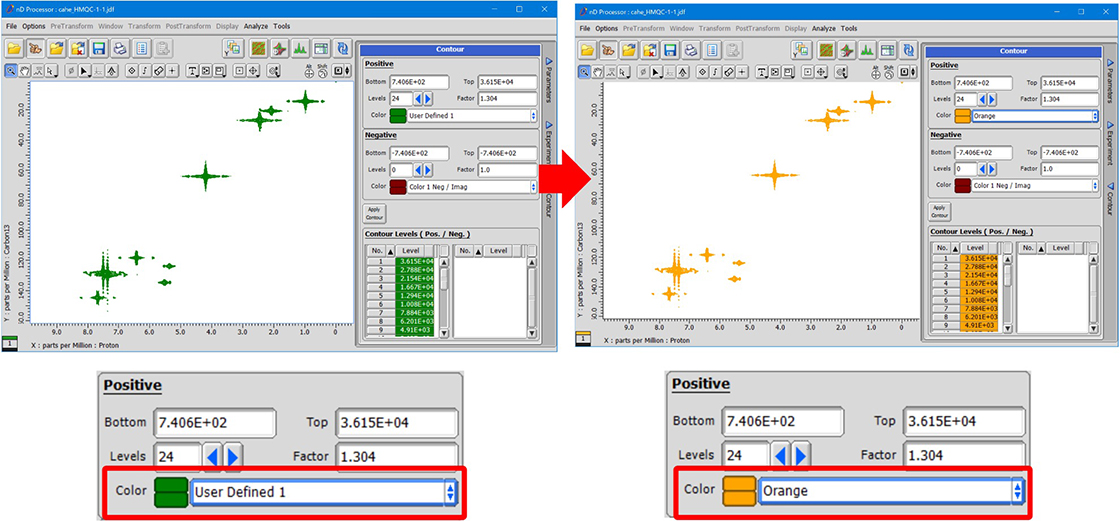
★ . Panel kontur dikaitkan dengan Alat Tahap.
Cara menggunakan butang Slaid Kontur :
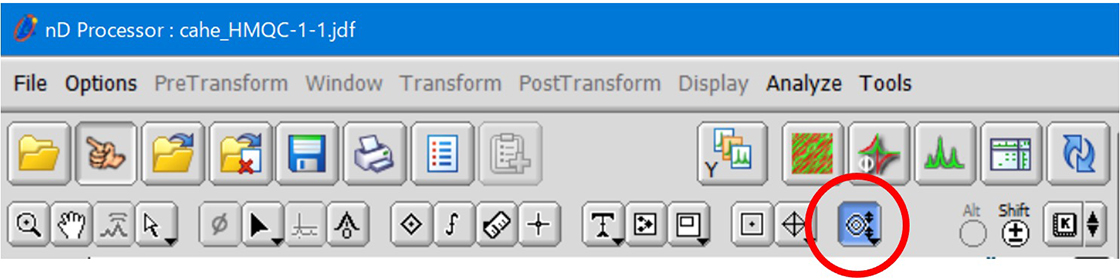
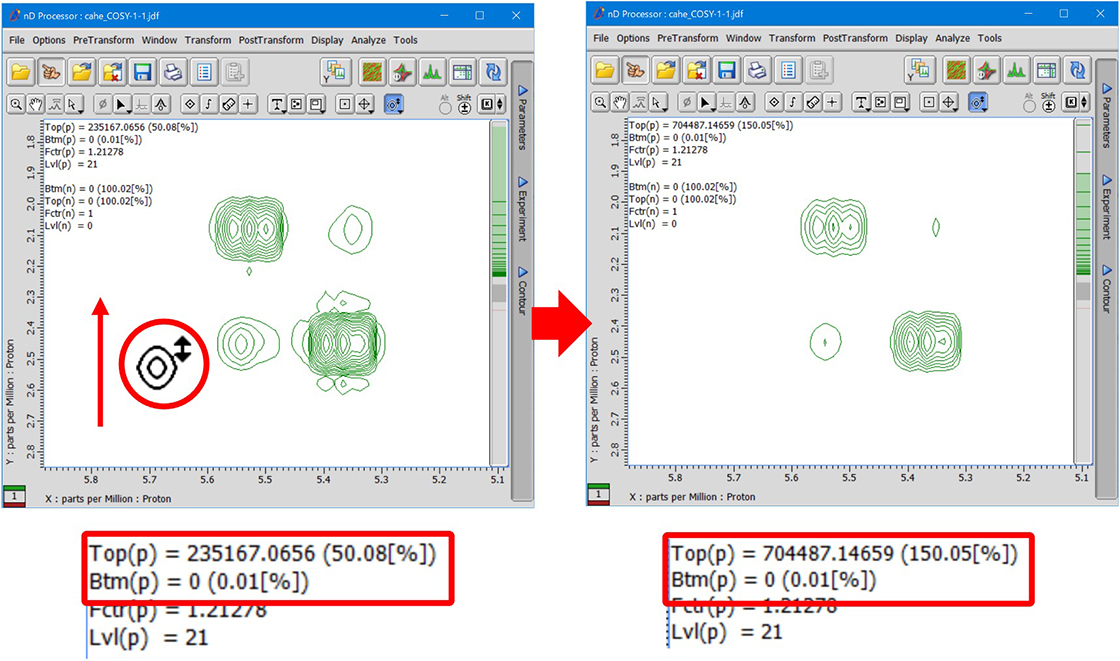
① Klik pada Kontur butang dalam bar penunjuk. Perhatikan bahawa kursor telah berubah menjadi Kontur kursor.
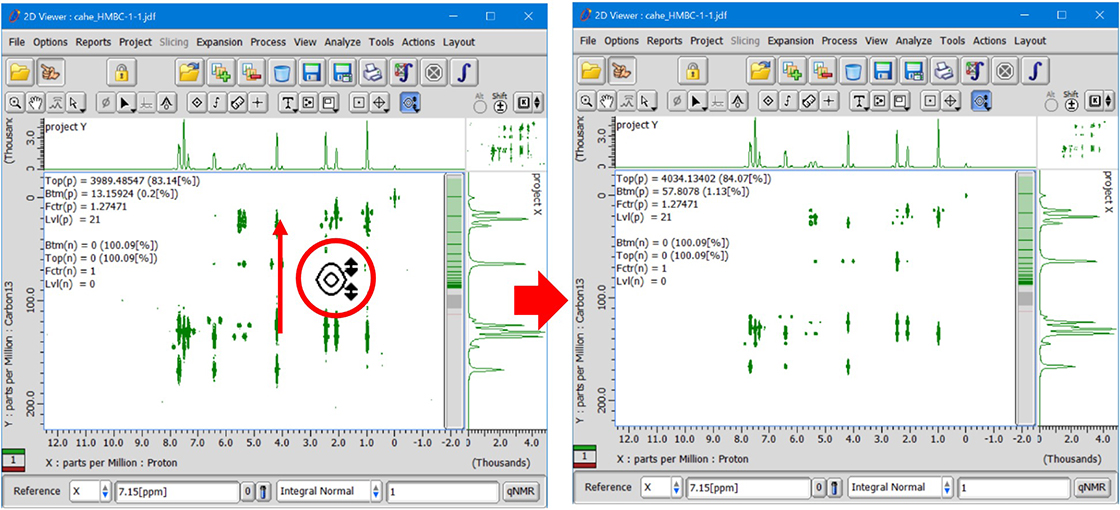
② Seret dan lepaskan Kontur kursor pada spektrum 2D untuk melaraskan kontur.
③ Klik dan tahan butang Kontur butang untuk menunjukkan Kontur senarai butang. Dalam contoh di bawah, kami akan memilih butang kontur terendah. Seret dan lepaskan Kontur kursor pada spektrum 2D untuk melaraskan Bawah peringkat.
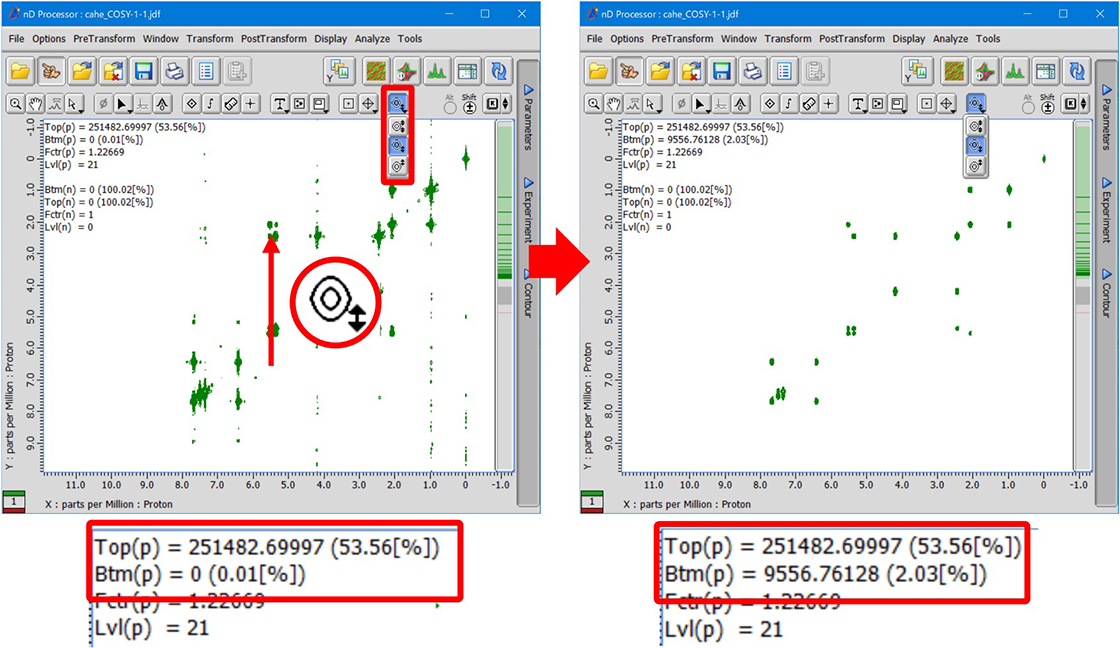
④ Dalam contoh di bawah, kami akan memilih butang kontur tertinggi. Seret dan lepaskan Kontur kursor pada spektrum 2D untuk melaraskan Top peringkat.
- Sila lihat fail PDF untuk mendapatkan maklumat tambahan.
Tetingkap lain terbuka apabila anda mengklik. 
PDF 2.5MB
APLIKASI CARIAN
Produk Berkaitan


Adakah anda seorang profesional perubatan atau kakitangan yang terlibat dalam penjagaan perubatan?
Tidak
Sila diingatkan bahawa halaman ini tidak bertujuan untuk memberikan maklumat tentang produk kepada orang ramai.